
Adicionando um Widget à Tela de Início
Um widget mostra preços acompanhados e quedas recentes num relance, sem abrir o SmartTracker. Os widgets estão disponíveis na Tela de Início e na Tela Bloqueada do iPhone e do iPad, e na Central de Notificações do Mac.
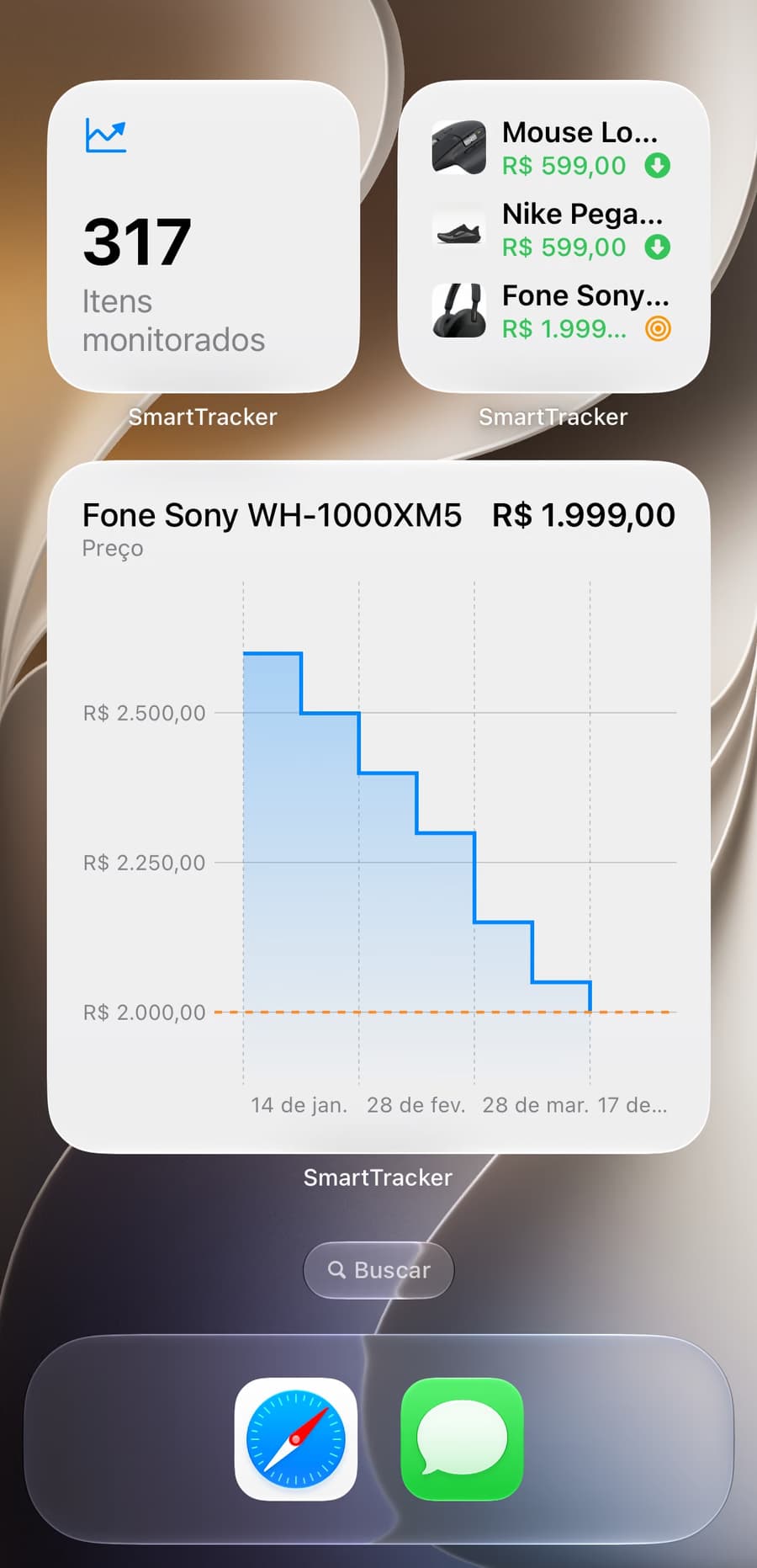
Adicionando um widget
No iPhone e no iPad:
- Toque e segure numa área vazia da Tela de Início até os ícones tremerem.
- Toque em + no canto.
- Procure SmartTracker na lista.
- Escolha um tamanho e toque em Adicionar Widget.
No Mac:
- Clique na data e na hora na barra de menus para abrir a Central de Notificações.
- Role até o fim e clique em Editar Widgets.
- Escolha SmartTracker.
Esses primeiros passos são da Apple, não nossos, e mudam entre versões do sistema. Se a sua tela estiver diferente, a Apple documenta como adicionar widgets no iPhone (abre em uma nova aba) e como adicionar widgets no Mac (abre em uma nova aba).
Escolhendo o que o widget mostra
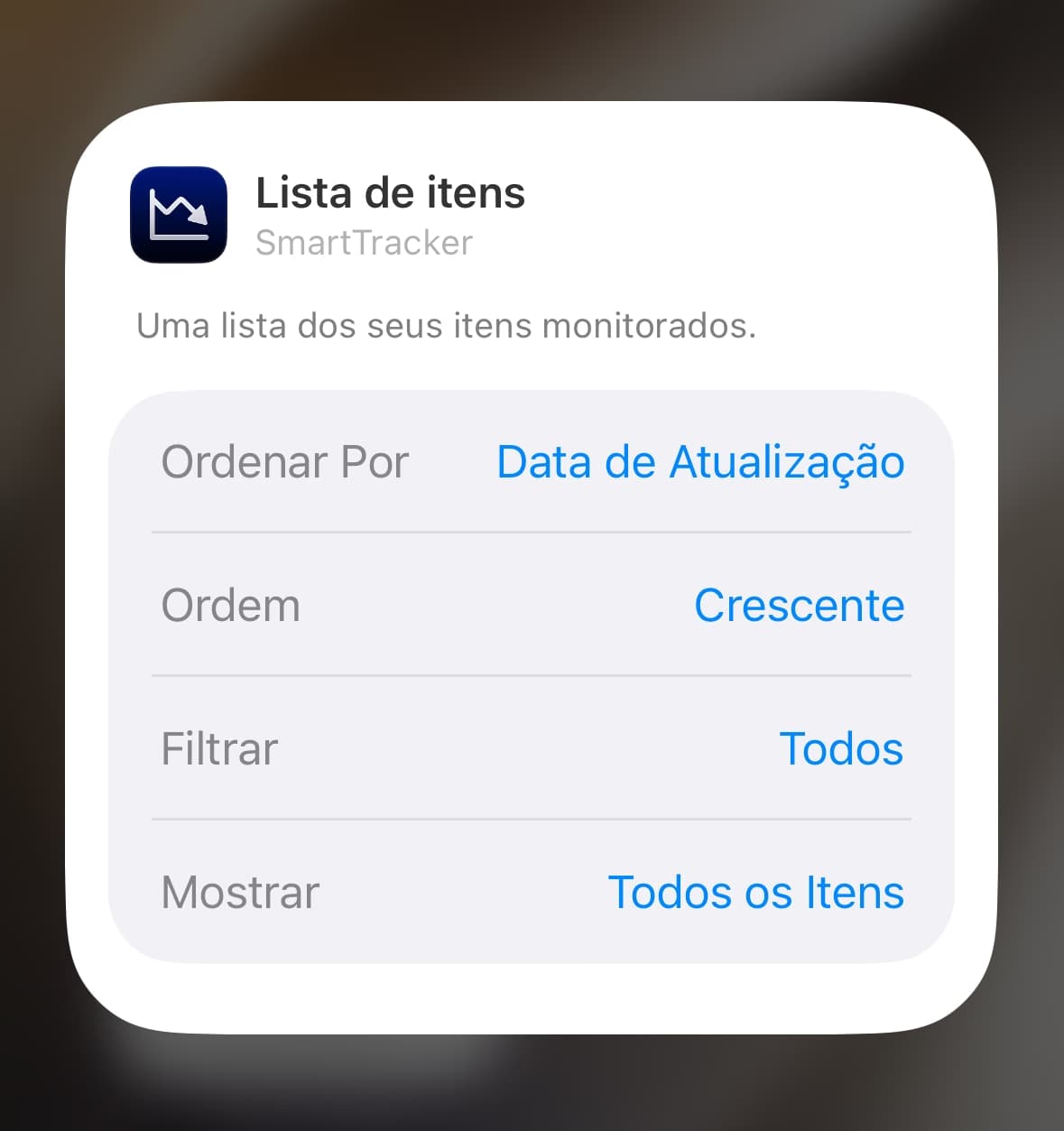
Um widget recém-adicionado mostra os itens que mudaram mais recentemente. Para apontá-lo para uma coleção específica, toque e segure o widget (ou clique com o botão direito, no Mac), escolha Editar Widget e selecione a coleção.
Você pode adicionar mais de um widget com coleções diferentes: um pequeno para aquilo que você está realmente esperando, um maior para o resto.
Quando os números mudam
O widget mostra o último preço que o SmartTracker registrou, não uma leitura ao vivo. Ele não consulta a página sozinho. O número muda quando o app atualiza aquele item, o que no iPhone e no iPad depende de como o sistema agenda tarefas em segundo plano.